Showing posts with label Tutorial. Show all posts

Sunday, August 24, 2014

Cara Termudah Memasang Aplikasi Camera360 di Komputer

Aplikasi Camera360 semakin populer digunakan pada perangkat-perangkat gadget seperti smartphone, tablet, baik berbasis sistem operasi Android atau pun dari Apple.

Ada cara termudah untuk memasang aplikasi Camera360 di Notebook atau komputer kita meskipun menggunakan sistem operasi Windows. Karena sebenarnya aplikasi Camera360 ini tersedia free/gratis di https://chrome.google.com/webstore. Jadi dengan menggunakan browser Google Chrome kita sudah bisa menikmati aplikasi untuk edit photo ini.

Berikut langkah-langkahnya:
Masuk ke https://chrome.google.com/webstore dengan browser Google Chrome,


Search Camera360 pada kotak pencarian,


Untuk contoh, klik pada tombol +Free WebCamera360, anda bisa mencoba aplikasi yang lain sesuai keinginan,


Klik Add untuk konfirmasi, tunggu sebentar, sampai proses pemasangan selesai, lalu klik tombol/button Launch App,


Aplikasi Camera360 sudah siap digunakan,


Jadi setelah pemasangan ini, untuk membuka dan menggunakan aplikasi Camera360 kita tinggal membuka browser Google Chrome saja dan masuk ke menu Apps, dengan mengetikan chrome://apps pada address bar Google Chrome


Thursday, August 21, 2014

Menghapus Program Tidak Diinginkan dengan AdwCleaner

Mendownload bermacam-macam konten di internet seperti kita ketahui sering mengakibatkan komputer dimasuki oleh program/software yang sebenarnya tidak kita butuhkan. Ini terjadi secara tidak sengaja atau kita yang terpaksa melakukan klik yang mengakibatkan program yang tidak diinginkan (seperti adware) terinstall di komputer.

Banyak sekali jenis dan cara adware yang bertebaran di internet. Misalnya berupa aplikasi installer tersendiri dari sebuah produk software, dan yang lainnya seperi add on dan toolbar yang mendukung produk software atau website tertentu.

Terkadang meskipun kita melakukan uninstall pada program-program tersebut, element-elemen atau beberapa file-nya masih ada yang tersisa di sistem komputer bahkan masih bekerja (misalnya melakukan trace secara otomatis di belakang layar), yang bisa menyebabkan terpakainya performance CPU sehingga komputer terasa lambat.

AdwCleaner merupakan software gratis yang cukup baik melakukan pembersihan adware yang memang tidak kita inginkan di komputer kita. Dengan AdwCleaner kita bisa membersihkan toolbar pada browser, browser hijacks, temporary files, file DLL yang tertinggal setelah uninstall program, dan membersihkan software lain yang tidak diinginkan di komputer serta membersihkan browser.

Anda bisa coba untuk download AdwCleaner, lalu jalankan.


Klik I Agree, lalu klik Scan, tunggu sampai AdwCleaner mengidentifikasi komputer anda dari adware, lalu klik Clean untuk membersihkan. Lakukan reboot komputer.


Lakukan update pada AdwCleaner secara berkala, karena selalu tersedia versi terbaru AdwCleaner yang bersifat free software.

Cara Mudah Mengatasi SSL Error pada Google Chrome

Mungkin anda pernah mengalami masalah Error SSL pada browser seperti yang terjadi di komputer teman saya. Google Chrome tidak bisa mengakses beberapa website seperti Twitter, Dropbox dan lain-lain.


Ada beberapa cara untuk mengatasi error ssl yang bisa kita lakukan, diantaranya dengan meng-clear-kan data browsing seperti tampak pada gambar di atas. Cara yang lain adalah dengan memeriksa Date/Time komputer anda. Periksa apakah waktunya sudah benar atau belum. Jika ini masalahnya mungkin kita harus mengganti baterai CMOS yang ada di motherboard di dalam CPU.

Jika masalahnya bukan pada date/time komputer, kita bisa melakukan sedikit setting pada properties Google Chrome.


Tambahkan tulisan --ignore-certificate-errors pada Target: "C:\Program Files\Google\Chrome\Application\chrome.exe" --ignore-certificate-errors


Coba buka kembali Google Chrome untuk membuka salah satu website yang terblok.


Sampai di sini, Google Chrome berhasil membuka website dengan meng-ignore certificate error. Sebenarnya supaya lebih mantap, kita bisa melakukan full scan dengan anti virus/anti malware, karena error ssl ini bisa pula terjadi karena komputer kita sudah terinfeksi virus/malware, jangan lupa selalu lakukan update pada Antvirus di komputer kita.


Tuesday, August 19, 2014

Cara Mereset Baterai Notebook Acer Aspire V5-132

Sudah sekitar satu tahun seorang teman saya menggunakan Notebook dari Acer seri Aspire V5-132. Selama itu jarang sekali ada masalah error pada netbooknya. Baru hari kemarin teman saya ini mengeluh netbooknya blank. Layarnya mati saat dia coba tekan tombol power.

Notebook Acer Aspire V5-132 ini menggunakan baterai non-removable (tidak dapat dilepas-pasang). Dan yang terjadi pada netbook teman saya adalah kebiasaannya menggunakan notebook sambil melakukan charging baterai. Hasilnya netbook mendadak blank, layar menjadi mati (black screen).

Solusinya saya coba untuk melakukan reset baterai, yaitu dengan cara menusuk lubang reset baterai (baterry reset) yang ada di bagian bawah notebook dengan menggunakan kawat.


Posisi lubang reset baterai pada Notebook Acer Aspire V5-132

Saya sempat mencari klip kertas untuk mencoloknya. Berhubung tidak ditemukan di meja saya, saya coba dengan menggunakan sebuah peniti yang saya temukan di laci. Dan setelah dicolok lubang resetnya selama 4 detik saja, saya coba tekan tombol power, notebook on kembali dengan normal

Monday, August 18, 2014

Download Template Micro SIM Card

Beberapa gadget baru saat ini banyak yang menggunakan micro simcard, tidak lagi menggunakan simcard biasa. Ini sedikit menyulitkan anda yang tidak mau mengganti kartu Simcard dengan alasan anda tidak mau mengganti nomor kalau berganti kartu.

Sebenarnya tidak ada masalah jika kartu simcard biasa dipotong dengan alat atau cutter khusus untuk micro simcard.


Setelah dipotong menjadi micro simcard, kartu menjadi lebih kecil dengan ukuran tertentu, seperti tampak pada gambar.


Sekedar berbagi pengalaman, beberapa orang teman ternyata sudah mencoba melakukan pemotongan secara sederhana dan tanpa alat pemotong khusus, pada umumnya berhasil dengan panduan pada ukuran micro simcard tersebut. Alat yang digunakan hanya gunting, mistar dan kikir (pada gunting kuku). Untuk sekedar meyakinkan keakuratan ukuran digunakan juga template micro simcard yang bisa diprint di atas kertas A4.


Template micro simcard ini bisa di download di sini. Setelah dicetak kita bisa meletakan atau menempelkan kartu simcard pada kertas template dengan bantuan double tip, sebelum dipotong menggunakan gunting. Kemudian haluskan sisi kartu yang dipotong dengan kikir. Lakukan pengukuran secara teliti pada kartu yang sudah dipotong.

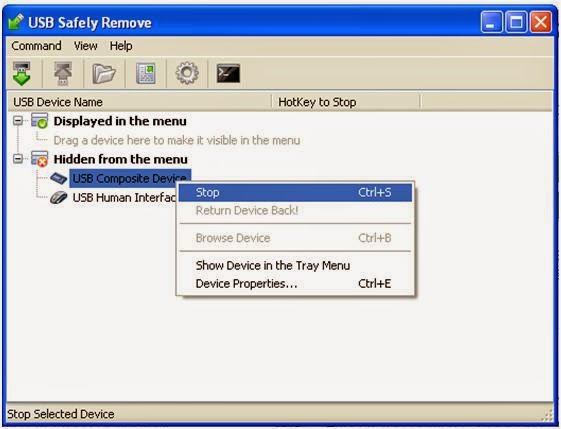
Mencegah Kehilangan Data Di Flashdisk dengan Software USB Safely Remove

Bekerja dengan komputer kadang-kadang kita menggunakan USB flashdisk untuk menyalin, memindahkan atau membackup data. Namun mungkin anda pernah merasa kurang aman menyimpan data di flashdisk dikarenakan pernah terjadi anda kehilangan data anda akibat flashdisk diperlakukan tidak benar seperti misalnya mencabut secara mendadak secara langsung dari USB port yang ada di komputer atau notebook.

Prosedurnya sebelum flashdisk dicabut kita perlu meremove hardware yang terdeteksi oleh sistem operasi Windows secara aman dengan mengklik icon USB pada tray icon di sudut kanan bawah monitor. Namun cara ini pun kadang-kadang tidak berhasil karena errornya sistem Windows yang tidak merespon pada saat remove flashdisk.

Untuk mengatasinya, software USB Safely Remove 5.2.4 bisa anda gunakan untuk mencegah rusaknya data pada flashdisk anda.

USB Safely Remove
USB Safely Remove

Cara Termudah Membuat Flashdisk Installer Windows dengan Rufus

Jika kita perlu menginstall ulang komputer dikarenakan banyak masalah seperti error atau komputer terasa lambat. Ada beberapa cara melakukan instal ulang sistem operasi Windows pada komputer kita. Misalnya dengan menggunakan CD/DVD ROM yang tentunya kita harus mempersiapkan sebuah CD/DVD Windows Installer.

Cara yang lain adalah dengan menggunakan Flashdisk sebagai Intaller Windows. Cara mempersiapkan sebuah Flashdisk menjadi Flashdisk Installer, sekarang sudah menjadi mudah sekali. Siapkan sebuah Flashdisk, Software Rufus dan file image Windows.

Rufus ini berfungsi sebagai software yang menjadikan USB Flasdisk kita menjadi bootable atau melakukan start up pada saat komputer kita di-restart ketika awal proses install komputer. Rufus adalah software gratis. Software terbaru Rufus bisa didownload di official website-nya. Klik di sini untuk download Rufus terbaru.


Pada menu Format Option, kita bisa memilih Create a bootable disk using ISO Image, yaitu mengambil file ISO Windows yang ada di hardisk. Opsi yang lainnya kita biarkan default. Klik Start dan tunggu sampai proses selesai. Jika ada pertanyaan silahkan tinggalkan komentar di bawah posting ini.


Sunday, August 17, 2014

Cara Sederhana Menyembunyikan Wifi

Bagi anda yang menggunakan modem wireless TP-Link ADSL, pasti melakukan pemberian password pada fasilitas wifi anda. Biasanya dilakukan dengan memberikan password dengan setting pre-shared key yang biasanya minimal terdiri dari 8 karakter. Dan sebenarnya beberapa cara lain yang bisa dilakukan untuk mengamankan wifi di tempat anda. Namun kadang keberadaan wifi ini bisa langsung terdeteksi oleh perangkat wireless tetangga di sekitar anda.

Ada cara sederhana dan mudah untuk menyembunyikan SSID atau merahasiakan nama wifi dan password anda. Langkah-langkahnya, anda harus login ke admin modem wireless TP-Link ADSL, dengan default username: admin password: admin dengan menggunakan browser dan mengetikan IP address modem: 192.168.1.1. Selanjutnya di menu Interface Setup, pilih menu wireless, dan lakukan setting untuk menyembunyikan SSID wifi anda.


Lakukan setting untuk menyembunyikan SSID dengan memeilih opsi No pada Broadcast SSID seperti tampak pada gambar di atas. Jangan lupa simpan seting dengan mengklik tombol save di bawah halaman, selesai.

Mudah-mudahan bermanfaat.


Thursday, August 14, 2014

Contoh Proposal Kegiatan HUT RI Ke-69

Menjelang peringatan Hari Ulang Tahun Kemerdekaan Republik Indonesia, biasanya beberapa orang di sekitar kita membentuk kepanitiaan untuk mempersiapkan kegitan-kegiatan yang akan dilaksanakan dalam menyambut HUT RI.

Salah satu yang dipersiapkan oleh panitia tersebut adalah sebuah Proposal. Untuk mempermudah rekan-rekan yang mungkin sedang menyusun proposal juga, saya coba bagikan berkas Poposal Kegiatan HUT RI yang Ke-69 yang sempat saya buat untuk lingkungan RT/RW di daerah saya.

Silahkan download berkasnya di sini dokumen dalam format .docx (Microsoft Word)

Mudah-mudahan beermanfaat.

Tips Sederhana Membuat Makalah untuk Pelajar Supaya Tidak Plagiat

Sebenarnya saya agak ragu menulis postingan tentang tips membuat makalah ini, karena sudah banyaknya sumber di internet yang membahas tentang ini. Tapi akhirnya saya merasa harus menyampaikan ini karena begitu seringnya melihat adik-adik pelajar bahkan mahasiswa di sekitar saya yang menggunakan internet sebagai referensi pada saat mengerjakan tugas sekolah atau kuliahnya berupa makalah atau artikel. Kecenderungan untuk melakukan copy paste ini yang memprihatinkan. Beberapa dari mereka kelihatannya kurang peduli dengan ini.

Sebenarnya membuat makalah itu harusnya mudah, karena isinya menuliskan apa yang kita teliti atau kita cari jawabannya dari apa yang jadi permasalahan yang dijadikan topik makalah. Di sini internet atau  seach engine hanya digunakan sebagai referensi saja, atau tempat mencari sumber pustaka, dengan kata lain kita menggunakan internet sebagai pengganti perpustakaan.

Ada yang menjadi aturan dalam penyusunan makalah, yaitu yang disebut dengan kerangka makalah. Jika disederhanakan, kerangka makalah ini diantaranya adalah:

- Cover (Halaman Judul)
- Kata Pengantar
- Daftar Isi
- Bab I Pendahuluan
  a. Latar Belakang
  b. Maksud dan Tujuan
- Bab II Pokok Permasalahan
- Bab III Isi
- Bab IV Penutup
  a. Kesimpulan
  b. Saran
- Daftar Pustaka

Mudah-mudahan bermanfaat.

Tips Membuat Kalender Indonesia Tahun Lama

Anda mungkin pernah kesulitan saat membutuhkan Kalender Indonesia tahun tertentu lengkap dengan tanggal merah (hari libur nasional), biasanya anda mencoba searching di internet dan langsung mencari link untuk download kalender lama Indonesia tersebut. Saya pernah mencobanya, dan agak kesulitan karena mungkin saya agak males membaca hasil pencarian yang tampil di Google.

Dari pengalaman kecil tersebut, saya ingin berbagi tips kecil cara membuat kalender Indonesia lengkap dengan tanggal merah atau hari libur nasional.

Berikut ini langkah-langkahnya:
- Bukalah alamat website http://www.timeanddate.com/calendar/
- Pilih tahun yang anda inginkan
- Pilih Negara dan Bahasa yang anda inginkan


Anda bisa melakukan proses cetak/print langsung dari website, atau mungkin lebih memilih untuk meng-copy dan paste teks kalendernya untuk selanjutnya diedit dengan menggunakan software seperti Microsoft Word seperti yang saya lakukan.


Tampilan hasilnya seperti di bawah ini.


Format dokumen .docx contoh hasil kalender yang saya buat, bisa anda download di sini.
Demikian tips sederhana membuat kalender lama Indonesia, mudah-mudahan bermanfaat.


Tedi Rahaya - Natra Media 2014